
Как исправить проблему DeepSeek "Сервер занят, пожалуйста, попробуйте позже.".
-
Если вы столкнулись с ошибкой «Сервер занят, пожалуйста, попробуйте позже» в DeepSeek , вы не одиноки. Многие пользователи ищут решения этой распространенной проблемы, особенно когда они пытаются создавать контент или получать доступ к инструментам на основе ИИ, но сталкиваются с задержками.
Эта ошибка обычно возникает из-за высокой нагрузки на сервер , проблем с сетевым подключением или периодического технического обслуживания системы.
В этом небольшом руководстве я шаг за шагом объясню, как устранить проблему «Сервер занят» в DeepSeek . От проверки состояния сервера до оптимизации сетевого соединения и проверки отсутствия фоновых проблем - это руководство охватывает все, что вам нужно, чтобы DeepSeek снова работал без сбоев.
9 способов исправить проблему с DeepSeek
Воспользуйтесь этими простыми решениями, чтобы устранить ошибку DeepSeek “Сервер занят” и продолжить использование платформы без перебоев:
Проверьте состояние сервера DeepSeek.
Первым шагом является проверка, связана ли проблема с недоступностью серверов DeepSeek. Если серверы испытывают высокую нагрузку или перебои в работе, вы мало что можете сделать со своей стороны, кроме как дождаться возобновления работы сервиса.
Как проверить состояние сервера:
- Посетите официальную страницу состояния DeepSeek или любой другой сайт мониторинга сервисов, отслеживающий время безотказной работы DeepSeek.
- В качестве альтернативы вы можете подписаться на официальные аккаунты DeepSeek в социальных сетях, чтобы следить за обновлениями или объявлениями, касающимися сбоев в работе серверов.
Совет: Если сервер недоступен, команде DeepSeek может потребоваться некоторое время для устранения проблемы. Вы можете попробовать позже.
Обновите страницу или войдите в систему заново
Если сервер работает, но проблема сохраняется, обновите страницу или войдите в систему заново, чтобы устранить временные ошибки.
В браузере:
- Для обновления страницы нажмите сочетание клавиш Ctrl + R (Windows), Ctrl + Shift + R (для принудительной перезагрузки) или Command + R (Mac).
- Вы также можете нажать на значок обновления в адресной строке браузера.
В приложении DeepSeek:
- Полностью закройте приложение и откройте его снова.
- Вы также можете выйти из системы и войти снова, чтобы сбросить сессию.
Очистите кэш и файлы cookie браузера
Иногда кэш и cookie вашего браузера могут вызывать проблемы при доступе к веб-сайтам. Очистка этих файлов может помочь устранить проблемы с загрузкой и улучшить соединение с сервером DeepSeek:
- Откройте Chrome и нажмите на три точки в правом верхнем углу.
- Выберите «Дополнительные инструменты» > «Очистить данные браузера».
- Выберите временной диапазон (выберите «Все время», чтобы очистить все данные).
- Проверьте файлы cookie и другие данные сайта, а также кэшированные изображения и файлы.
- Нажмите «Очистить данные».
После очистки кеша обновите страницу DeepSeek и попробуйте снова.
Проверьте подключение к интернету
Медленное или нестабильное интернет-соединение может привести к проблемам со связью с сервером. Убедитесь, что у вас стабильное и надежное интернет-соединение.
- Проведите тест скорости с помощью таких инструментов, как Speedtest.net.
- Попробуйте зайти на другие сайты, чтобы проверить, загружаются ли они корректно. Если другие сайты тоже загружаются медленно, возможно, у вас проблемы с сетью.
Совет: Если вы используете Wi-Fi, попробуйте переключиться на проводное подключение (LAN) или подойти ближе к роутеру, чтобы улучшить уровень сигнала.
Используйте другой браузер или устройство.
Иногда проблема может быть связана с вашим браузером или устройством. Если обновление страницы или очистка кэша не помогли, попробуйте зайти в DeepSeek, используя другой браузер или устройство.
Альтернативные браузеры, которые стоит попробовать:
- Google Chrome
- Mozilla Firefox
- Microsoft Edge
- Сафари
Совет: Убедитесь, что ваш браузер обновлен до последней версии, так как старые версии иногда могут вызывать проблемы совместимости с веб-сайтами.
Отключите расширения или блокировщики рекламы
Расширения для браузера, особенно блокировщики рекламы, могут мешать работе веб-сайтов, включая DeepSeek. Если у вас включены какие-либо расширения, отключите их и попробуйте снова.
Шаги по отключению расширений:
- Откройте браузер.
- Перейдите в настройки расширений браузера (для Chrome: Меню > Дополнительные инструменты > Расширения).
- Отключите все ненужные расширения, особенно те, которые блокируют контент или изменяют ваше сетевое соединение.
Обратитесь в службу поддержки DeepSeek
Если ни один из вышеперечисленных методов не сработает, пора обратиться в службу поддержки клиентов DeepSeek за дальнейшей помощью.
Как связаться со службой поддержки DeepSeek?
- Посетите раздел «Помощь» или «Контакты» на веб-сайте DeepSeek.
- Вы также можете проверить наличие вариантов онлайн-чата или обратиться в службу поддержки по электронной почте для получения прямой помощи.
Совет: Предоставьте как можно больше информации, например, сообщение об ошибке, уже предпринятые действия и любые скриншоты, чтобы ускорить процесс устранения неполадок.
Дождитесь разрешения перегрузки сервера
Если DeepSeek испытывает высокую нагрузку, сервер может быть временно перегружен. В таких случаях остается только ждать, пока нагрузка снизится. Если проблемы сохраняются в часы пик, попробуйте зайти в DeepSeek в непиковые часы.
Совет: Вы также можете рассмотреть другие альтернативы и конкурентов DeepSeek, такие как Grok AI, Claide, Gemini, ChatGPT и многие другие модели ИИ.
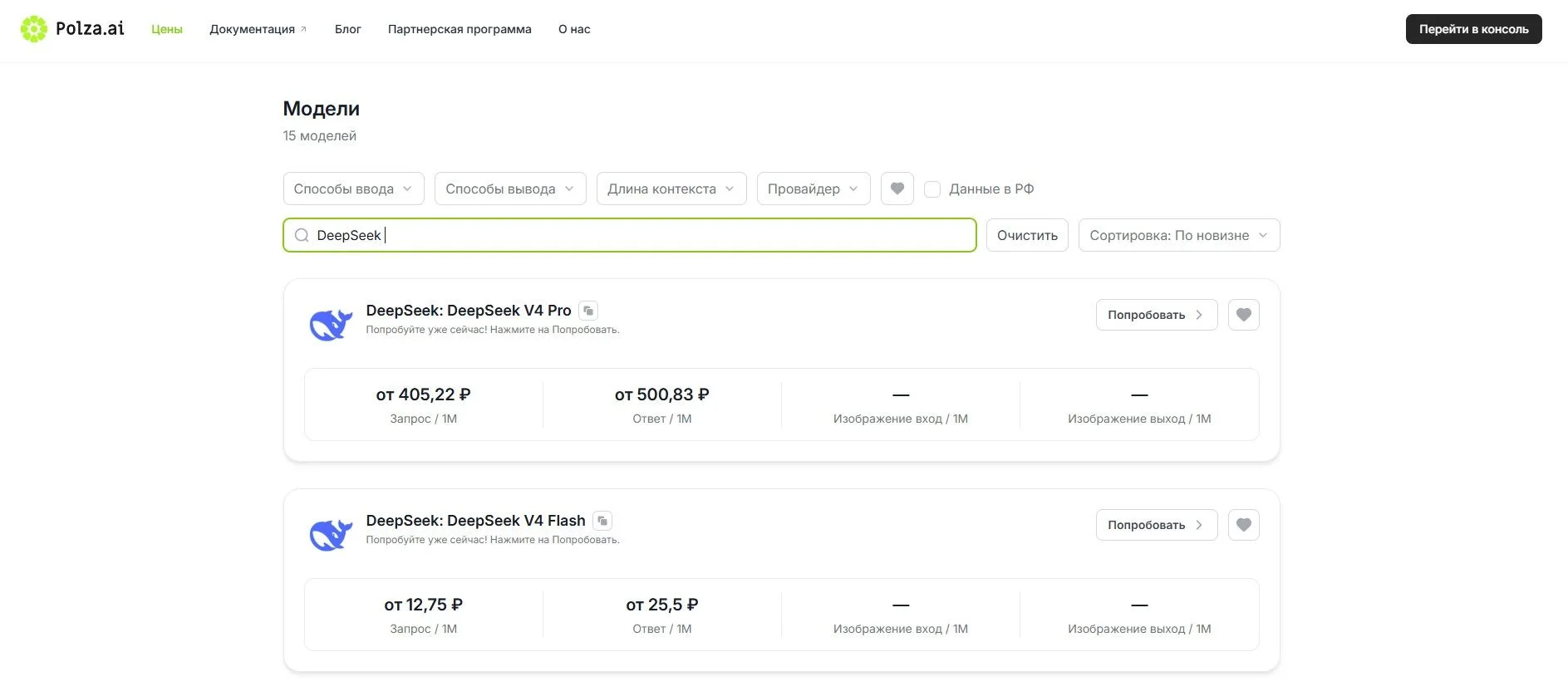
Кстати, вот Вам мой личный совет, пользуюсь агрегатором polza.ai, там куча моделей помимо DeepSeek по разумным ценам + есть Api для работы.
- Не реклама если что

Советы по профилактике
- Используйте DeepSeek в непиковые часы, чтобы избежать перегрузки сети.
- Регулярно обновляйте свой браузер/приложение до последней версии.
- Следите за страницей состояния DeepSeek для получения обновлений в режиме реального времени.
Распространенные причины ошибки DeepSeek «Сервер занят»
-
Высокий объем трафика: Серверы DeepSeek могут быть перегружены в часы пиковой нагрузки или из-за внезапных всплесков активности пользователей, что может привести к временной недоступности.
-
Плановое техническое обслуживание или обновления: Периодическое техническое обслуживание или обновления системы могут временно сделать серверы недоступными, что приведет к появлению сообщения «Сервер занят».
-
Проблемы с сетевым подключением: Нестабильное или медленное интернет-соединение может препятствовать обмену данными между вашим устройством и серверами DeepSeek, вызывая проблемы с доступом.
-
Региональные ограничения или сбои: Локальные сбои, введенные правительством ограничения или неполадки в сети доставки контента (CDN) в определенных регионах могут препятствовать доступу к сервисам DeepSeek.
-
Вредоносные атаки: Кибератаки, такие как распределенные атаки типа «отказ в обслуживании» (DDoS), могут перегрузить серверы DeepSeek чрезмерным трафиком, что приведет к сбоям в работе сервиса.
Проблема «Сервер занят - попробуйте позже» в DeepSeek может быть вызвана различными факторами, такими как перегрузка сервера, проблемы с подключением или конфликты браузеров.
Выполнив шаги которые я описал выше по устранению неполадок, вы сможете решить проблему и вернуться к использованию DeepSeek с минимальными перебоями.
Если проблема сохраняется, лучшим вариантом может быть обращение в службу поддержки или ожидание исправлений на стороне сервера.

Здравствуйте! Похоже, вас заинтересовала эта беседа, но у вас ещё нет аккаунта.
Надоело каждый раз пролистывать одни и те же посты? Зарегистрировав аккаунт, вы всегда будете возвращаться на ту же страницу, где были раньше, и сможете выбирать, получать ли уведомления о новых ответах (по электронной почте или в виде push-уведомлений). Вы также сможете сохранять закладки и ставить лайки постам, чтобы выразить свою благодарность другим участникам сообщества.
С вашими комментариями этот пост мог бы стать ещё лучше 💗
Зарегистрироваться Войти© 2024 - 2026 ExLends, Inc. Все права защищены.